TIC I 2018-2019
miércoles, 22 de mayo de 2019
PracTICa 12: Audacity
Unha vez vistos os rudimentos para usar o Audacity haberá que realizar as seguintes actividades ou exercicios, de xeito individual.
Entre todas estas has de facer as dúas primeiras e podes escoller unha terceira e cuarta entre as restantes que máis te chamen a atención ou te gusten, lembra, sendo as dúas primeiras obrigatorias para tod@s.
(É dicir, hai que facer a actividade 1 e a actividade 2 e escoller 2 entre a 4, 5 e 6 quen queira subir nota).
1.- Creación dun ambiente sonoro (Obligatoria).
Usando diferentes sons crearemos un ambiente sonoro concreto, que pechando os ollos te sintas inmerso nesa nova realidade.
Por exemplo, un día de praia, unha noite de verán, o barullo dun patio de recreo,... o que queiramos.
Teranse que presentar ademais do resultado final os diferentes sons usados para facer a mestura. Podedes aloxar os sons no google drive.
A duración non debería de baixar de 30 segundos.
2.- Creación dunha narración mesturando voz humana e efectos sonoros e/ou música (Obligatoria).
Pódese crear un conto infantil, un poema, una narración similar a unha radionovela, una lección de clase, etc... a imaxinación marca o límite.
A duración do traballo non debería ser inferior a un minuto.
O texto interpretado pola voz human non ten que ser orixinal e pode ser unha adaptación. Nese caso deberedes citar ó autor.
Recoméndase facer en galego sempre que se poida, aínda que non é obrigatorio.
E aparte... escolle 2 calquera dos traballos de abaixo para subir nota______________
3.- Simulación de programa radiofónico de música.
Consiste en coller un audio musical (ou un fragmento) e facer unha introdución narrada simultánea co audio, facendo que o volume da música baixe mentres o presentador fala, e viceversa.
A duración aproximada será a dunha canción.
4.- Redeseño dun son.
Usando as diferentes ferramentas e efectos do Audacity colleremos un son concreto e o transformaremos noutra cousa completamente diferente.
Presentarase o antes e o despois.
5.- Cuña publicitaria.
Usando unha mestura de sons e de voz humana, deseña unha cuña publicitaria que nos pode vender un producto, un servizo, ou ben denunciar ou gabar algo que vos preocupe.
A duración será de en torno a 20-40 segundos.
Lembra ir guardando os teus traballos na túa conta de Google Drive ou ben nun dispositivo externo de almacenamento. Tanto o arquivo de Audacity como os sons usados nel.
Edición básica con Audacity
TUTORIAL BÁSICO
jueves, 9 de mayo de 2019
Bancos de recursos
Os Bancos de recursos son lugares onde existen arquivados e clasificados determinados tipos de ficheiros.
Neste caso os enlaces seguintes vannos levar a Bancos de recursos especializados en arquivos de son e música, estupendos para utilizar nas nosas producións dado que son de dominio libre, isto é, que se poden usar de balde.
Banco de Recursos do Ministerio de Educación e Ciencia (MEC), repleto de imaxes, vectores, sons, vídeos,...
FindSound. Extenso buscador de sons
Soungle. Unha extensa colección de sons de todo tipo. É interesante facer as búsquedas en español, pero tamén en inglés, porque é un banco de recursos internacional.
Sonidos Gratis. Portal sudamericano con sons gratuítos. Non é moi extenso e incorpora publicidade, pero é unha mostra máis do que podedes atopar na rede sen demasiado esforzo.
Música
En numerosas ocasión vémonos na necesidade de engadir música ós nosos traballos ou producións, e a tentación de empregar melodías de actualidade ou dos nosos grupos favoritos é moi alta, pois ó fin e o cabo, é a música que nos gusta.
Nambergantes, dita música está practicamente sempre suxeita a unha serie de dereitos que protexen a propiedade intelectual, o que nos obrigaría a pagar unha serie de costas ou royalties, ou mesmo a ser denunciados, se difundimos a nosa creación.
Iso sucede porque os artistas están protexidos por unha serie de entidades de xestión dos dereitos de autor, como a arquicoñecida SGAE, que se encargan de rastrear os eventos provistos de música para asegurarse de que pagan as taxas correspondentes.
A mellor solución para evitar estas cousas é utilizar música libre de dereitos de reprodución. No mundo hai milleiros de músicos, a veces de gran talento, que non están vinculados a discográficas ou simplemente teñen o interese de distribuír a súa música libremente e cobrar polas actuacións en directo.
As licencias que cobren estas músicas van dende cobros realmente simbólicos a acordos copyleft ou creative commons.
Vale moito a pena bucear un pouco en busca de temas musicais que non teñen nada que envidiar ós que xa coñecemos. e de paso nos culturizarmos musicalmente un pouco máis.
Algunhas direccións populares dende onde comezar a buscar son as seguintes.
JAMENDO A páxina en castelán máis popular. Trátase dun portal especializado en música onde os artistas, moitos deles de grande talento pero sen o apoio dunha discográfica, presentan e comparten os seus traballos.
Kevin McLoud. Es un músico que ofrece su creatividad a cambio de que enlaces su nombre en los créditos. Tiene una amplia variedad de bandas sonoras muy populares.
SOUNDCLOUD.O famoso portal de música e tamén sonidos e FX.
FREE PLAY MUSIC Ten artistas e tamén efectos de son.
ROYALTY FREE KINGS Un sitio con música sinfónica (sen voces) realmente espectacular e clasificada por temas. Podes usar plug-ins como o videodownloadhelper para descargar as cancións, sempre que non haxa afán de lucro.
Neste caso os enlaces seguintes vannos levar a Bancos de recursos especializados en arquivos de son e música, estupendos para utilizar nas nosas producións dado que son de dominio libre, isto é, que se poden usar de balde.
Banco de Recursos do Ministerio de Educación e Ciencia (MEC), repleto de imaxes, vectores, sons, vídeos,...
FindSound. Extenso buscador de sons
Soungle. Unha extensa colección de sons de todo tipo. É interesante facer as búsquedas en español, pero tamén en inglés, porque é un banco de recursos internacional.
Sonidos Gratis. Portal sudamericano con sons gratuítos. Non é moi extenso e incorpora publicidade, pero é unha mostra máis do que podedes atopar na rede sen demasiado esforzo.
Música
En numerosas ocasión vémonos na necesidade de engadir música ós nosos traballos ou producións, e a tentación de empregar melodías de actualidade ou dos nosos grupos favoritos é moi alta, pois ó fin e o cabo, é a música que nos gusta.
Nambergantes, dita música está practicamente sempre suxeita a unha serie de dereitos que protexen a propiedade intelectual, o que nos obrigaría a pagar unha serie de costas ou royalties, ou mesmo a ser denunciados, se difundimos a nosa creación.
Iso sucede porque os artistas están protexidos por unha serie de entidades de xestión dos dereitos de autor, como a arquicoñecida SGAE, que se encargan de rastrear os eventos provistos de música para asegurarse de que pagan as taxas correspondentes.
A mellor solución para evitar estas cousas é utilizar música libre de dereitos de reprodución. No mundo hai milleiros de músicos, a veces de gran talento, que non están vinculados a discográficas ou simplemente teñen o interese de distribuír a súa música libremente e cobrar polas actuacións en directo.
As licencias que cobren estas músicas van dende cobros realmente simbólicos a acordos copyleft ou creative commons.
Vale moito a pena bucear un pouco en busca de temas musicais que non teñen nada que envidiar ós que xa coñecemos. e de paso nos culturizarmos musicalmente un pouco máis.
Algunhas direccións populares dende onde comezar a buscar son as seguintes.
JAMENDO A páxina en castelán máis popular. Trátase dun portal especializado en música onde os artistas, moitos deles de grande talento pero sen o apoio dunha discográfica, presentan e comparten os seus traballos.
Kevin McLoud. Es un músico que ofrece su creatividad a cambio de que enlaces su nombre en los créditos. Tiene una amplia variedad de bandas sonoras muy populares.
SOUNDCLOUD.O famoso portal de música e tamén sonidos e FX.
FREE PLAY MUSIC Ten artistas e tamén efectos de son.
ROYALTY FREE KINGS Un sitio con música sinfónica (sen voces) realmente espectacular e clasificada por temas. Podes usar plug-ins como o videodownloadhelper para descargar as cancións, sempre que non haxa afán de lucro.
miércoles, 10 de abril de 2019
PracTICa 11: Ciberactivismo
O Ciberactivismo, ou activismo online ou en liña, refírese ao conxunto de técnicas e procedementos relacionados coa tecnoloxía da comunicación a través dos cales se realizan determinados actos, xeralmente colaborativos, para promover unha causa social ou un evento concreto. Iso de xeito ben resumido.
Nestes tempos dixitais, a solidaridade atopou unha vía para organizarse e colaborar en grupo na distancia.
Adoitamos estudar os cambios sociais que se deron no pasado, como a abolición da escravitude, a liberdade de credo, a caída da aristocracia (nos países civilizados), a emancipación da muller ou o sufraxio e sanidade universais,...
Parece pois que estamos vivindo tempos revolucionarios de comunicación e altruísmo, enfrontados a illamento social, ao capitalismo e ao crecemento desmedido; onde hai xente que fai o mellor para os demais e xente que pretende afundirnos e explotarnos. Uns tempos que outros estudarán no futuro, de cambios sociais e revolucións silenciosas. Sé parte do cambio!
Páxinas como Aavazt ou Change promoven a creación e difusión de eventos sociais que buscan crear impacto sobre determinadas causas sociais.
Para o traballo de hoxe pido varias cousas:
Esta semana do 8 ao 12 celébrase a Semana Temática no Instituto, o chamado Proxecto de Biblioteca de Centro, que este ano xira en torno ao concepto das Diversidades, tanto de sexo, como de xénero, identidade, raza, relixión, etc... e as problemáticas asociadas e as causas sociais como o feminismo, a igualdade e a eliminación da violencia de xénero.
- Durante esta semana crea, atopa e/ou difunde un evento, campaña, etc... e escolle unha ou varias causas relacionadas e difúndea polas túas redes sociais, e humanas.
Comeza a cadea de difusión desa realidade. Imos a facer un pouco de ciberactivismo!
Publica no Blog a túa experiencia ou/e opinión e comenta o que pasou
- Acabada a semana, escribe unha redacción sobre a túa experiencia co ciberactivismo, de habela, e unha reflexión sobre o que te parece, pros e contras, etc...
Pola outra banda, vivimos tempos nos que estamos conectados á rede, pero desconectados da xente, din os pesimistas. Adiquemos un ratiño a tentar facer deste mundo un lugar mellor, pero que sexa un mundo real no que podamos vivir, non unha ilusión high-tech de banda ancha.
![]() |
| Os perigos do ciberactivismo, o inmovilismo na realidade. |
E tamén un vídeo que pola contra critica o "activismo de sofá", sendo que agora se lle da a "Me Gusta" e un se olvida do tema, en vez de sair á rúa e loitar polos nosos menguantes dereitos.
miércoles, 27 de marzo de 2019
PracTICa 10: Web con WIX
WIX é unha ferramenta que vos permitirá facer páxinas web aproveitando plantiñas predeseñadas que xa trae, un pouco como fixemos con Blogger e o blog, pero máis completa.
Podemos facer os nosos deseños en FLASH ou HTML5, que é a incorporación máis recente e recomendable, pois o formato flash está a ser abandonado progresivamente.
Un exemplo de páxina feita en Wix pode ser a da asociación animalista Vox Anima.
O traballo consistirá en crear unha páxina web sobre un contido académico, ou crear unha empresa ou negocio imaxinario, defender unha causa, publicitar un evento, etc... sexa cal sexa a decisión, primeiro teredes que concretala con Pascual.
Os aspectos que se valorarán á hora de puntuar a web son:
DESEÑO:
- Atractivo. Suxerente.
- Funcional. Lexible. Navegable. Ordeado.
- Uso adecuado e acreditado de textos, imaxes e medios audiovisuais.
- Uso da plantiña máis adecuada de usala.
- Orixinais. Redactados por vós.
- Contrastados. Nos vos quededes co primeiro dato sen mirar se é certo.
- Cibergrafía. Relación das vosas fontes de información, ou/e autoría dos recursos empregados.
miércoles, 20 de marzo de 2019
PracTICa 09: Tatuaxe Dixital
Para esta práctica usaremos o Gimp e o Inkscape.
1ª Parte- Deseñar a tatuaxe
Primeiro deseñaremos unha tatuaxe imaxinaria co Inkscape, pensando en que parte do corpo iría, que tamaño terá, cor, textura e todo iso.
Se non tendes ideas sobre que deseñar, podedes inspiraros en material que descarguedes da rede.
Idealmente funcionan mellor os textos e as formas sinxelas monocromas, siluetas, contornos, etc... As tipografías que máis se usan son as recargadas e ornamentadas.
Unha vez feito o deseño, exportaremos co fondo transparente a tatuaxe en formato PNG a unha resolución de alomenos 90 ppp
2ª Parte- Tatuar dixitalmente
Tras isto, editaremos unha foto nosa co GIMP modificando a xeometría da tatuaxe para que pareza real mediante as ferramentas Mover, Rotación, Inclinación, Redimensionar (Escalado) e Perspectiva, sobre todo a reixa ou grilla de transformación e os filtros do menú distorsiones.
Unha vez que temos a tatuaxe no sitio desexado, cambiaremos o modo de fusión da capa a multiplicar, ennegrecer, dividir,... segundo o efecto buscado.
3ª Parte-Publicar no Blog
Finalmente, publicaremos no Blog a foto orixinal, a imaxes da ou das tatuaxes, e o arquivo final coa composición.
1ª Parte- Deseñar a tatuaxe
Primeiro deseñaremos unha tatuaxe imaxinaria co Inkscape, pensando en que parte do corpo iría, que tamaño terá, cor, textura e todo iso.
Se non tendes ideas sobre que deseñar, podedes inspiraros en material que descarguedes da rede.
Idealmente funcionan mellor os textos e as formas sinxelas monocromas, siluetas, contornos, etc... As tipografías que máis se usan son as recargadas e ornamentadas.
Unha vez feito o deseño, exportaremos co fondo transparente a tatuaxe en formato PNG a unha resolución de alomenos 90 ppp
![]() |
| Exemplo de tatuaxe dunha salamandra, que simboliza o lume na tradición |
2ª Parte- Tatuar dixitalmente
Tras isto, editaremos unha foto nosa co GIMP modificando a xeometría da tatuaxe para que pareza real mediante as ferramentas Mover, Rotación, Inclinación, Redimensionar (Escalado) e Perspectiva, sobre todo a reixa ou grilla de transformación e os filtros do menú distorsiones.
Unha vez que temos a tatuaxe no sitio desexado, cambiaremos o modo de fusión da capa a multiplicar, ennegrecer, dividir,... segundo o efecto buscado.
![]() |
| espalda onde iría a tatuaxe |
![]() |
| Tatuaxe colocada |
![]() |
| Máis tatuaxes |
Finalmente, publicaremos no Blog a foto orixinal, a imaxes da ou das tatuaxes, e o arquivo final coa composición.
sábado, 9 de marzo de 2019
Entrega de traballos.
Segunda Avaliación:
PrácTICas 06, 07 e 08 deberán estar publicadas no blog de cada quen.
Data máxima de entrega, martes ás 18 horas.
jueves, 7 de febrero de 2019
PracTICa 08: Fotomontaxe con GIMP
O fotomontaxe é unha técnica que consiste en integrar elementos dunha foto ou de varias entre elas para crear unha nova realidade, que pode ser realista ou fantástica.
Esta técnica vense usando dende o principio da fotografía, a veces para borrar a algunha persoa dunha foto de grupo, ou integrando na foto a un falecido, etc.
A esencia da técnica consiste en fusionar diferentes fotos ou elementos das mesas usando un programa de edición como pode ser o GIMP para combinar as imaxes mediante o uso de transparencias, máscaras de capa e modos de fusión.
A páxina web remove.bg pódevos axudar a eliminar o fondo dos suxeitos das vosas fotos. Mirade que ben funciona:
Esta técnica vense usando dende o principio da fotografía, a veces para borrar a algunha persoa dunha foto de grupo, ou integrando na foto a un falecido, etc.
![]() |
| "Os derradeiros intres", feita por Henry Peach Robinson en 1857 unindo 5 negativos é posiblemente a primeira fotomontaxe da historia. |
A esencia da técnica consiste en fusionar diferentes fotos ou elementos das mesas usando un programa de edición como pode ser o GIMP para combinar as imaxes mediante o uso de transparencias, máscaras de capa e modos de fusión.
| Fotomontaxe feita por Mmxx |
![]() |
| Autor: Achraf Baznani |
miércoles, 23 de enero de 2019
PracTICa 07: Deformacións e imaxes líquidas con Gimp e o filtro IWarp
El trabajo consistirá en realizar una modificación a una foto y además hacer una animación con el filtro IWarp. Subiremos el antes y el despúes.
La herramienta IWarp (Filtros>Distrosións>IWarp) es una herramienta que nos permite realizar deformaciones controladas de diferentes elementos de una imagen.
Esta herramienta es usada muy a menudo para modificar las siluetas de modelos, realzar sus curvas o matizarlas, etc...
Para empezar realizaremos una copia de seguridad de nuestra imagen original simplemente dándole a duplicar capa y dejándola invisible para que no moleste, y a continuación realizar una selección del área que queremos modificar.
Después activaremos el filtro IWarp y maximizaremos la ventana para trabajar mejor.
A la izquierda vemos la imagen, que se ha vuelto líquida y maleable.
Usando el click izquierdo del ratón y moviéndolo sobre la imagen se ativará alguno de los siguientes efectos:
Mover, que sirve para desplazar zonas de la imagen.
Agrandar, que sirva para inflar el área en cuestión, y su opuesto, desinflar o encoger.
Giro horario y antihorario realiza una espiral, como un pellizco en el sentido de las agujas del reloj, o a la inversa.
Destruir deja la imagen como antes donde pintemos.
También podemos definir el radio del efecto, a más radio, más grande, y la intensidad del mismo en el parámetro cantidad de deformación. Recomiendo usar tamaños de pincels medianos y cantidades muy, muy bajas.
Veremos que también hay una pestaña donde activar la animación en GIF. La activaremos y pondremos el número de fotogramas que deseemos. Tenemos también la posibilidad de marcar inverso, que hará que la animación vaya al revés, o ping pong, que hará que empiece, llegue al final, y de ahí rebote al inicio, luego de nuevo al final, y así, como un partido de ping pong, de un lado a otro.
Cuando aceptemos, se generarán tantas capas como fotogramas hayamos escogido.
Una vez hecho eso, podemos convertirlo en GIF animado yendo a Archivo> Exportar, y escogiendo GIF y activando que sea animado.
![]() |
| ANTES |
![]() |
| DESPUÉS |
![]() |
| ANIMACIÓN LINEAL |
![]() |
| ANIMACIÓN PING PONG |
La herramienta IWarp (Filtros>Distrosións>IWarp) es una herramienta que nos permite realizar deformaciones controladas de diferentes elementos de una imagen.
Esta herramienta es usada muy a menudo para modificar las siluetas de modelos, realzar sus curvas o matizarlas, etc...
Para empezar realizaremos una copia de seguridad de nuestra imagen original simplemente dándole a duplicar capa y dejándola invisible para que no moleste, y a continuación realizar una selección del área que queremos modificar.
Después activaremos el filtro IWarp y maximizaremos la ventana para trabajar mejor.
A la izquierda vemos la imagen, que se ha vuelto líquida y maleable.
Usando el click izquierdo del ratón y moviéndolo sobre la imagen se ativará alguno de los siguientes efectos:
Mover, que sirve para desplazar zonas de la imagen.
Agrandar, que sirva para inflar el área en cuestión, y su opuesto, desinflar o encoger.
Giro horario y antihorario realiza una espiral, como un pellizco en el sentido de las agujas del reloj, o a la inversa.
Destruir deja la imagen como antes donde pintemos.
También podemos definir el radio del efecto, a más radio, más grande, y la intensidad del mismo en el parámetro cantidad de deformación. Recomiendo usar tamaños de pincels medianos y cantidades muy, muy bajas.
Veremos que también hay una pestaña donde activar la animación en GIF. La activaremos y pondremos el número de fotogramas que deseemos. Tenemos también la posibilidad de marcar inverso, que hará que la animación vaya al revés, o ping pong, que hará que empiece, llegue al final, y de ahí rebote al inicio, luego de nuevo al final, y así, como un partido de ping pong, de un lado a otro.
Cuando aceptemos, se generarán tantas capas como fotogramas hayamos escogido.
Una vez hecho eso, podemos convertirlo en GIF animado yendo a Archivo> Exportar, y escogiendo GIF y activando que sea animado.
miércoles, 9 de enero de 2019
PracTICa 06: TILT AND SHIFT, SE BUSCA, RETRATO FONDO DESENFOCADO
Os obxectivos fotográficos chamados Tilt and Shift son obxetivos descentrables moi utilizados para fotografía de edificios. A súa particularidade é que poden desprazarse respecto ao plano focal da cámara, facendo que parte da escena se enfoque oblícuamente. O caso é que se descubriu que ditas fotos, feitas de determinada maneira, parecían maquetas de xoquete.
Para simular o efecto de "fotografía de maqueta" no Gimp, usaremos unha foto feita dende unha posición elevada (picado).
Superpoeremos outra foto igual, a desenfocaremos, e mediante máscaras de capa usando o degradado bilineal, simularemos a perda de profundidade de campo.
Logo retocaremos a man a máscara de capa.
Finalmente subiremos a saturación.
Tendes que subir unha ou varias fotos feitas simulando o uso dunha lente descentrable (tilt and shift) mediante o programa Gimp, e tamén outra/s foto/s procesada/s a través do simulador que nos ofrece a páxina tiltshiftmaker .
Tamén subiremos a foto dun retrato de persoa simulando un cartel dos vellos "Búscase" (Wanted) usando diferentes modos de fusión de capas coa imaxe e o texto.
Necesitaremos unha foto e un fondo con textura, como pode ser un pergamino, unhas táboas, etc...
Como consello, se a foto ten fondo branco, usaremos os modos de fusión Multiplicar ou Ennegrecer, e cunha máscara de capa puliremos os cantos do retrato.
Tamén é recomendable eliminar o fondo do cartel e exportar con transparencia en png.
Como no exemplo:

Para simular o efecto de "fotografía de maqueta" no Gimp, usaremos unha foto feita dende unha posición elevada (picado).
Superpoeremos outra foto igual, a desenfocaremos, e mediante máscaras de capa usando o degradado bilineal, simularemos a perda de profundidade de campo.
Logo retocaremos a man a máscara de capa.
Finalmente subiremos a saturación.
Tendes que subir unha ou varias fotos feitas simulando o uso dunha lente descentrable (tilt and shift) mediante o programa Gimp, e tamén outra/s foto/s procesada/s a través do simulador que nos ofrece a páxina tiltshiftmaker .
Tamén subiremos a foto dun retrato de persoa simulando un cartel dos vellos "Búscase" (Wanted) usando diferentes modos de fusión de capas coa imaxe e o texto.
Necesitaremos unha foto e un fondo con textura, como pode ser un pergamino, unhas táboas, etc...
Como consello, se a foto ten fondo branco, usaremos os modos de fusión Multiplicar ou Ennegrecer, e cunha máscara de capa puliremos os cantos do retrato.
Tamén é recomendable eliminar o fondo do cartel e exportar con transparencia en png.
Como no exemplo:
Por último, colleremos un retrato fotográfico e duplicando a imaxe, escalamos e desenfocamos o fondo, integrando as dúas capas cunha máscara, de xeito que quede similar á foto do exemplo.

miércoles, 19 de diciembre de 2018
O Xogo da Semana: Sugar, Sugar.
Despois de tanto traballar co GIMP, imos a tomarnos unha pequena pausa botando unha partidiña, pero como isto é un Instituto e non unha sala de xogos imos a divertirnos cun xogo que nos axude a desenvolver a compresión das leis físicas, a paciencia e a destreza mental.
Nesta ocasión presentamos SUGAR, SUGAR, un xogo baseado no uso de física de dinámicas e de partículas no que poderemos debuxar co rato unha serie de liñas sobre as que resbalarán centos de grans de azucar que caen da punta da coma que separa as letras "Sugar, sugar" (azucar, azucar).
Este xogo foi elexido polos compañeiros do ano pasado como "Mellor Xogo de Tic do ano"
A nosa misión será levar os grans de azucar ata as tazas, que se irán enchendo a medida que diminúa o seu número (a relación de grans que absorbeu). Tamén poderemos colorealos facendoos atravesar unhas barreiras de enerxía.
Este xogo require certa paciencia e habilidade de planificación.
Adiante. Serás quen de rematalo? Queres unha taza de azucar?
EXTRA:
Especial SUGAR, SUGAR NAVIDAD.
Nesta ocasión presentamos SUGAR, SUGAR, un xogo baseado no uso de física de dinámicas e de partículas no que poderemos debuxar co rato unha serie de liñas sobre as que resbalarán centos de grans de azucar que caen da punta da coma que separa as letras "Sugar, sugar" (azucar, azucar).
Este xogo foi elexido polos compañeiros do ano pasado como "Mellor Xogo de Tic do ano"
A nosa misión será levar os grans de azucar ata as tazas, que se irán enchendo a medida que diminúa o seu número (a relación de grans que absorbeu). Tamén poderemos colorealos facendoos atravesar unhas barreiras de enerxía.
Este xogo require certa paciencia e habilidade de planificación.
Adiante. Serás quen de rematalo? Queres unha taza de azucar?
EXTRA:
Especial SUGAR, SUGAR NAVIDAD.
miércoles, 7 de noviembre de 2018
PracTICa 5: A Cor Dixital en GIMP; coloreado e desaturado selectivo
Desaturar é eliminar a información cromática, é decir, a información da
cor.
Usaremos o GIMP para facer unha desaturación selectiva e logo
empregaremos máscaras de capa para destacar mediante a cor un elemento.
Iso chámase desaturación selectiva, e é un recurso ideal para salientar ou contrastar ó suxeito principal da fotografía.
Teredes que facer unha foto dun taxi de New York e unha foto máis de temática libre a escoller por vós, como pode ser unha flor, unha peza de froita, etc... Podedes subir todas as fotos que queirades.
O proceso é sinxelo.
Duplicamos a capa, a capa superior a desaturamos Colores->Desaturar.
Cunha máscara de capa de cor branco pintamos co pincel negro a zona que queiramos deixar en cor. Se nos equivocamos podemos retocar a máscara co pincel blanco.
NOTA: Para pasar unha imaxe a branco e negro (desaturar) hai varias formas. Explicarei catro, aínda que as ideais son as dúas primeiras
1. Menú Colores - Desaturar. Escollemos entre as tres opcións a que máis nos guste (Claridad, Luminosidad ou Promedio)
2. Menú Colores - Tono y Saturación. O deslizador Saturación cara a esquerda vai diminuíndo a cor. Podemos escoller si aplicar o efecto a toda a imaxe ou a unha cor primaria.
3. Menú Imagen - Modo - Escala de grises. A imaxe perde a información de cor. Para poder usar cores unha vez transformada a imaxe, teremos que ir a Menú Imagen - Modo- RGB.
4. Sobre unha imaxe coloreada poño unha capa branca en modo de fusión Saturación.
_____________________________________________________
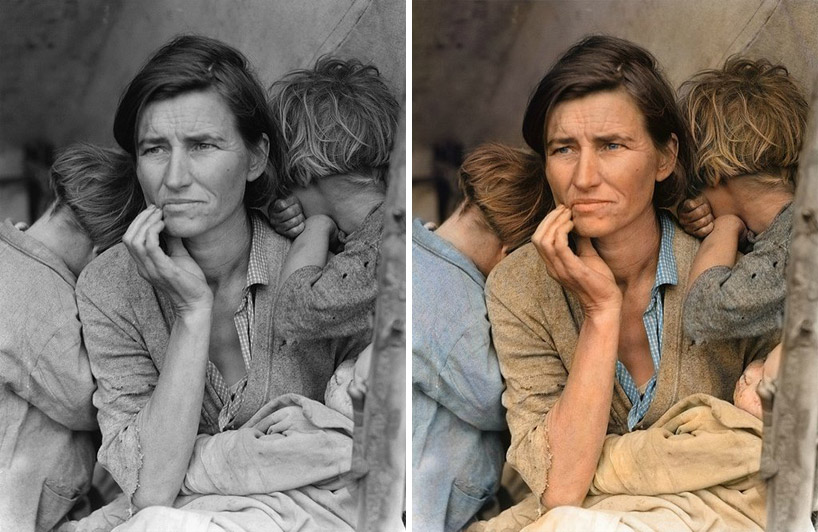
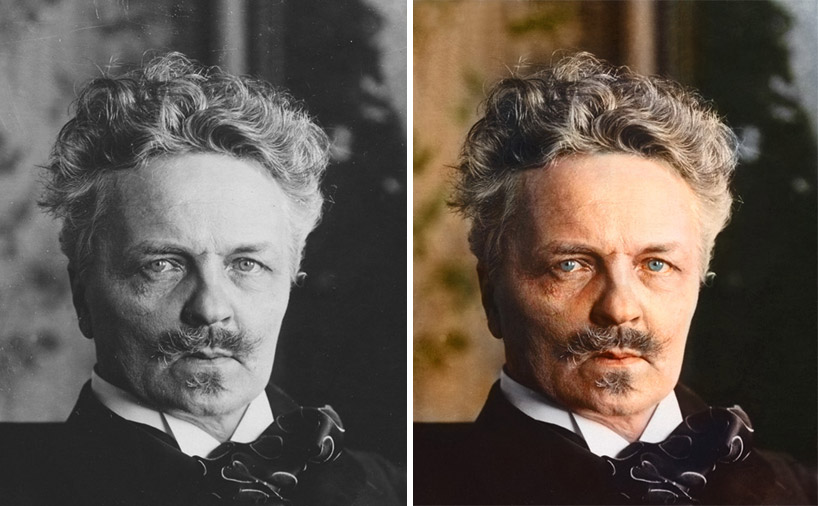
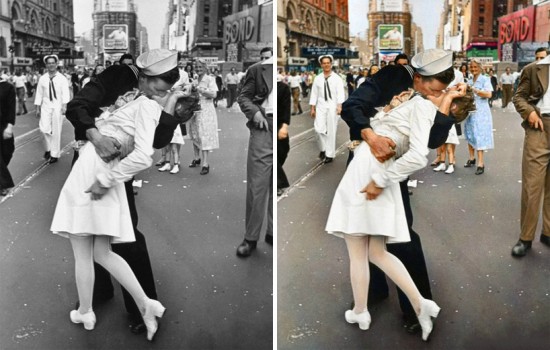
INSPIRACIÓN: Fotografías coloreadas.
Escolle unha fotografía clásica en branco e negro e coloréala usando o modo de fusión multiplicar pintando nunha capa transparente colocada sobre a foto orixinal.
Atoparás máis exemplos AQUÍ
E para escoller unha foto, escolle unha das que aparecen AQUÍ
Iso chámase desaturación selectiva, e é un recurso ideal para salientar ou contrastar ó suxeito principal da fotografía.
Teredes que facer unha foto dun taxi de New York e unha foto máis de temática libre a escoller por vós, como pode ser unha flor, unha peza de froita, etc... Podedes subir todas as fotos que queirades.
O proceso é sinxelo.
Duplicamos a capa, a capa superior a desaturamos Colores->Desaturar.
Cunha máscara de capa de cor branco pintamos co pincel negro a zona que queiramos deixar en cor. Se nos equivocamos podemos retocar a máscara co pincel blanco.
NOTA: Para pasar unha imaxe a branco e negro (desaturar) hai varias formas. Explicarei catro, aínda que as ideais son as dúas primeiras
1. Menú Colores - Desaturar. Escollemos entre as tres opcións a que máis nos guste (Claridad, Luminosidad ou Promedio)
2. Menú Colores - Tono y Saturación. O deslizador Saturación cara a esquerda vai diminuíndo a cor. Podemos escoller si aplicar o efecto a toda a imaxe ou a unha cor primaria.
3. Menú Imagen - Modo - Escala de grises. A imaxe perde a información de cor. Para poder usar cores unha vez transformada a imaxe, teremos que ir a Menú Imagen - Modo- RGB.
4. Sobre unha imaxe coloreada poño unha capa branca en modo de fusión Saturación.
_____________________________________________________
INSPIRACIÓN: Fotografías coloreadas.
Escolle unha fotografía clásica en branco e negro e coloréala usando o modo de fusión multiplicar pintando nunha capa transparente colocada sobre a foto orixinal.
Atoparás máis exemplos AQUÍ
E para escoller unha foto, escolle unha das que aparecen AQUÍ
jueves, 18 de octubre de 2018
PracTICa 4: Zombie con GIMP
Neste videotutorial amoso como facer unha transformación cunha foto e convertila nun zombie.
Podedes coller os arquivos da práctica aquí.
O traballo consistirá en escoller unha foto dunha persona, a que ti queiras, e zombificala tal como fixemos con House.
O Xogo da Semana: CASTLE DESTROYER e 3 SLICES!
Unha semana máis imos dispoñer dun tempo de ocio para agudizar as neuronas, que falta nos fai.
Neste caso, trátase dun xogo dos que se chaman de "deconstrucción", no que trazaremos co cursor unha línea que pode cortar os bloques presentes en cada nivel, de xeito que consigamos que a construcción se derrumbe por debaixo da líña horizontal marcada.
Dependendo do nivel poderemos utilizar un corte ou máis.
A ver quen e quen de completalo ¡Eu xa o fixen!
Veña, a darlle ó Castle Destroyer
Neste caso, trátase dun xogo dos que se chaman de "deconstrucción", no que trazaremos co cursor unha línea que pode cortar os bloques presentes en cada nivel, de xeito que consigamos que a construcción se derrumbe por debaixo da líña horizontal marcada.
Dependendo do nivel poderemos utilizar un corte ou máis.
A ver quen e quen de completalo ¡Eu xa o fixen!
Veña, a darlle ó Castle Destroyer
Suscribirse a:
Comentarios (Atom)